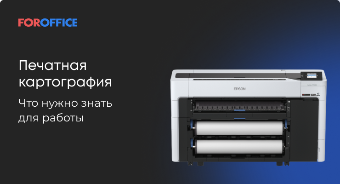
Для профессионалов, работающих с картографией, топографией, урбанистическим планированием или экологическим мониторингом, качество печати играет критическую роль. Малейшие искажения масштаба, неточности в расположении объектов или некорректная передача цветов могут существенно исказить восприятие данных и повлиять на решения.
Объем рынка принтеров CAD и GIS в 2024 году оценивался в 2028,8 млн. $. Ожидается, что этот показатель преодолеет отметку 3000 млн. $ к 2035 году. Среднегодовой темп роста (CAGR) рынка принтеров CAD и GIS в прогнозный период (2025–2035) составит около 3,6%.
Заметным трендом является внедрение устойчивых технологий: производители все активнее ориентируются на экологически безопасные решения печати и использование перерабатываемых материалов, чтобы соответствовать экологическим требованиям и ожиданиям потребителей. В региональном разрезе Азиатско-Тихоокеанский регион становится одним из ключевых рынков принтеров CAD и GIS. Это связано с быстрой урбанизацией и активным развитием инфраструктуры в таких странах, как Китай и Индия, где требуются передовые решения для печати.
В сегментном разрезе значительный рост демонстрирует сегмент широкоформатных принтеров, поскольку компании в строительной и инженерной отраслях нуждаются в печати крупноформатных, детализированных чертежей и планов. К ключевым игрокам рынка относятся HP Inc., Canon Inc., Epson Corporation и Xerox Corporation.
Можно с уверенностью утверждать, что рынок печати будет существенно расширяться. Вот только недавние ключевые события и разработки, которые свидетельствуют об этом:
- в марте 2025 года компания Canon объявила о приобретении бизнеса Colortrac, связанного с принтерами CAD/GIS, с целью ускорения интеграции широкоформатных решений Colortrac по сканированию и печати в линейку Canon imagePROGRAF для повышения эффективности рабочих процессов CAD и GIS.
- в июне 2025 года компания Xerox объявила о стратегическом партнерстве с Mutoh для совместного продвижения новых широкоформатных сольвентных принтеров Mutoh ValueJet 2628D, предназначенных для CAD и GIS-применений, на рынках Северной Америки и Европы.
- в июле 2025 года Epson представила принтер SureColor T7200 с шириной печати 44 дюйма, ориентированный на CAD и GIS. Устройство получило улучшенную точность линий, калибровку цветов для GIS и упрощенную загрузку носителей, что позволяет эффективнее решать задачи печати в картографии и инженерии.
Анализ рынка принтеров CAD и GIS по технологиям печати
Глобальный рынок принтеров CAD и GIS в разрезе технологий печати представляет собой разнообразную структуру, включающую ключевые технологии: струйную печать, лазерную печать, твердочернильную печать и плоттеры. Ожидается, что доминирующее положение на рынке займут струйные принтеры, за которыми следуют лазерные принтеры. Разработка и внедрение экологически безопасных решений для удовлетворения растущего спроса со стороны бизнеса на устойчивые практики. Создание принтеров с использованием биоразлагаемых материалов или энергоэффективных технологий позволит позиционировать бренд как лидера в области экологической ответственности.
Сотрудничество с разработчиками программного обеспечения для интеграции расширенных функций в решения CAD и GIS. Партнерства с софтверными компаниями позволяют создавать бесшовный пользовательский опыт, улучшать процессы печати и предлагать уникальные возможности, такие как визуализация данных в реальном времени.
История
В 80-е года прошлого века карты изготавливались с использованием пленочных форм и черной туши. Эти пленки комбинировались различными способами в процессе репродуцирования, в результате чего создавалось несколько печатных форм. Эти формы использовались для переноса конкретного плашечного цвета на бумагу в офсетной печати. Технология не была уникальной для ориентирования — большинство топографических карт, выпускаемых национальными картографическими агентствами, создавались точно таким же способом.
С появлением персональных компьютеров карты были оцифрованы, а пленки выводились с помощью перьевых плоттеров. Помимо преимущества хранения карт в цифровом виде, это дало небольшое улучшение равномерности толщины линий при печати. Однако линии часто выглядели угловатыми, поскольку точки данных соединялись прямыми отрезками.
Настоящая революция в полиграфии произошла с появлением PostScript, представленного Adobe в 1985 году. По сути, PostScript — это язык программирования, который может интерпретироваться устройствами PostScript, такими как принтеры и фотонаборные автоматы. Другими словами, PostScript позволил пользователям программно описывать внешний вид печатного листа.
В течение пяти лет PostScript стал отраслевым стандартом в полиграфии и графическом дизайне. Появилась возможность напрямую создавать негативы для изготовления печатных форм, выводя данные на фотонаборные автоматы. Для картографической отрасли это означало, что карты можно печатать с использованием стандартных цветов CMYK.
Проблемой CMYK-разделений PostScript была недостаточная резкость тонких линий, таких как коричневые горизонтали, цвет которых формируется из смеси нескольких компонентов CMYK. Однако, поскольку PostScript является языком программирования, появилась возможность реализовать поддержку плашечных цветов, и многие карты — включая карты ориентирования — печатались и продолжают печататься с использованием плашечных красок.
Позднее Adobe представила формат PDF (Portable Document Format), который является файловым форматом, производным от PostScript. В настоящее время PDF практически полностью заменил PostScript в полиграфической и графической индустрии. Следует отметить, что PDF не является языком программирования, как PostScript, а представляет собой формат файла. С выходом PDF 1.4 Adobe внедрила поддержку прозрачности. Это стало важным шагом: помимо возможности создавать более сложную графику, появилась возможность эмулировать наложение плашечных цветов в CMYK-разделении.
До рубежа веков полиграфическую индустрию затронула еще одна революция — Computer to Plate (CTP). В технологии CTP печатные формы «выводятся» напрямую с компьютера, без использования пленок и сопутствующей химии. CTP также обеспечивает более высокую точность цветопередачи, что, в свою очередь, позволяет печатать с более высоким разрешением растра. Наконец, необходимо упомянуть внедрение стохастических растров и впоследствии гибридных растров. Эти технологии обеспечивают улучшенную точность цветопередачи и/или более высокое разрешение растра.
Печать карт из PDF — все, что необходимо знать
Изначальная модель вывода PDF, как и у PostScript, была непрозрачной: каждый объект, нарисованный на странице, полностью перекрывал все, что было нанесено ранее в той же области. В PDF 1.4 модель вывода была расширена и получила поддержку прозрачности. При использовании прозрачности новые объекты взаимодействуют с ранее нанесенными объектами, создавая эффекты смешивания.
Существует два параметра, определяющих результат взаимодействия двух перекрывающихся объектов. Первый — это непрозрачность (opacity), второй — режим наложения (blending mode).
Непрозрачность
Проще говоря, непрозрачность объекта в сочетании с базовым цветом определяет относительный вклад базового цвета и цвета наложения в итоговый составной цвет. Если непрозрачность равна 0.0, итоговый цвет будет равен базовому. Если непрозрачность равна 1.0, цвет наложения вносит 100% вклада в итоговый цвет, однако результат зависит от выбранного режима наложения.
Режим наложения
Режим наложения позволяет изменять способы, с помощью которых цвета объектов смешиваются с цветами объектов, расположенных ниже. При применении режима наложения к объекту его эффект проявляется на всех объектах, находящихся под слоем или группой данного объекта.
Для наглядного понимания эффекта режимов наложения полезно использовать следующую терминологию:
- Цвет наложения — исходный цвет выбранного объекта, группы или слоя.
- Базовый цвет — цвет, находящийся под объектом в изображении.
- Результирующий цвет — цвет, получающийся в результате смешивания.
В PDF существует почти два десятка различных режимов наложения, из которых здесь стоит упомянуть три.
Режим Normal окрашивает объект цветом наложения без взаимодействия с базовым цветом. Это режим по умолчанию.
Режим Darken выбирает в качестве результирующего цвета либо базовый, либо накладываемый цвет — в зависимости от того, какой из них темнее. Области, светлее цвета наложения, заменяются, а более темные области остаются без изменений.
Режим Multiply перемножает базовый цвет и цвет наложения. Результат всегда темнее исходных цветов. При умножении любого цвета на черный получается черный, а при умножении на белый цвет остается неизменным. Эффект аналогичен рисованию на бумаге несколькими маркерами.
Также стоит отметить, что некоторые режимы наложения дают разные результаты в разных цветовых пространствах, таких как RGB, CMYK, CIE и других.
Применение к картам ориентирования
На картах ориентирования многие объекты печатаются с наложением, чтобы избежать «выбивания» нижележащих элементов. Типичный пример — горизонтали. Если карта печатается в четырехцветной печати, эффект наложения можно эмулировать с помощью прозрачности. Два режима наложения при непрозрачности 100% дают эффект, близкий (или идентичный) наложению плашечных цветов.
Также возможно эмулировать этот эффект с помощью наложения CMYK. Однако этот метод не дает наиболее точного результата, хотя может быть приемлемой альтернативой при отсутствии поддержки прозрачности.
Сведение прозрачности
Если документ, содержащий прозрачность, сохраняется или экспортируется в формат, не поддерживающий прозрачность (например, PostScript), он должен пройти процесс, называемый сведением прозрачности. При этом прозрачная графика разбивается на векторные и растровые области. Чем сложнее графика (смешение изображений, векторов, текста, плашечных цветов, наложений и так далее), тем сложнее процесс сведения и его результат.
Если исходная графика слишком сложна для сведения в векторную форму на персональном компьютере, используется резервный вариант — частичное или полное преобразование в растровое изображение. Однако качество такого изображения может уступать качеству соответствующей векторной графики, в том числе в зависимости от разрешения. Поэтому для карт ориентирования мы зависим от форматов файлов и устройств, которые поддерживают прозрачность на нативном уровне.
PDF и печать
PDF объединяет три технологии: подмножество языка описания страниц PostScript для формирования макета и графики; систему встраивания и замены шрифтов, позволяющую шрифтам «путешествовать» вместе с документом; структурированную систему хранения, объединяющую все элементы и связанный контент в одном файле с применением сжатия данных.
Со временем PDF стал стандартным форматом для обмена данными между графическими дизайнерами и типографиями. Его преимущество перед PostScript заключается в более совершенной системе встраивания шрифтов и других ресурсов, необходимых для получения предсказуемого результата. В результате современные растровые процессоры (RIP) все чаще основаны на PDF, а не на PostScript.
Однако, несмотря на улучшения, вывод PDF долгое время оставался непредсказуемым, например из-за отсутствия обязательного встраивания шрифтов. Это привело к необходимости стандартизации содержимого PDF-файлов.
PDF/X — это общее название нескольких стандартов ISO (15929 и 15930), определяющих подмножество формата PDF и устанавливающих требования к содержимому. Цель PDF/X — обеспечить предсказуемый результат при обмене графическими данными между дизайнером и типографией.
Передача карт ориентирования в формате PDF
В настоящее время карты ориентирования чаще всего передаются в типографии в виде отдельных PostScript-файлов — по одному на каждый плашечный цвет. Поскольку PDF является более совершенной платформой для передачи данных в печать, я настоятельно рекомендую переход на PDF-вывод из картографического программного обеспечения. Фактически PostScript для этих целей уже практически устарел.
В контексте карт ориентирования PDF/X-1a полностью достаточен для плашечной печати. Это надежный и простой стандарт, обеспечивающий совместимость даже со старыми PostScript RIP в типографиях.
При плашечной печати крайне важно, чтобы цвета были названы в соответствии с системой Pantone Matching System (PMS), а не условными названиями вроде «коричневый» или «синий». Получив файл с цветом, обозначенным как «PMS 299», типография точно знает, какую краску использовать или как ее смешать.
Четырехцветная печать с использованием прозрачности для имитации наложения плашечных цветов требует совместимости с PDF/X-4. При этом для обработки таких файлов без сведения прозрачности необходим RIP, поддерживающий PDF 1.4. В настоящее время не все типографии располагают таким оборудованием.
Цифровая и офсетная печать
Цифровая печать — это метод печати, при котором данные и изображения печатаются напрямую с компьютера на бумагу. Офсетная печать, напротив, предполагает перенос изображения с печатной формы на резиновое полотно, а затем на запечатываемый материал.
Офсетная печать традиционно обеспечивает наилучшее качество и стабильность. Она требует больших затрат на подготовку, но после настройки позволяет быстро печатать большие тиражи.
Цифровая печать медленнее и дороже в расчете на один экземпляр, но практически не требует подготовительных затрат, поэтому выгодна для малых тиражей. Кроме того, она позволяет делать каждый отпечаток уникальным, например персонализировать его или, как в ориентировании, печатать разные дистанции.
Цифровая печать обеспечивает только четырехцветную печать, однако современные профессиональные машины этого класса уже дают качество, практически неотличимое от четырехцветного офсета. Наложение обычно поддерживается, но прозрачность доступна лишь на самых новых моделях.
Домашние и офисные лазерные и струйные принтеры также относятся к цифровой печати. Хотя некоторые из них обеспечивают достаточное качество для тренировок и соревнований низкого уровня, они обычно не поддерживают наложение и прозрачность на нативном уровне. Для получения эффекта наложения в этом случае требуется предварительное сведение графики. Лучший способ — преобразовать карту в изображение перед печатью.
В Adobe Acrobat это можно сделать, выбрав в диалоге печати пункт Advanced и отметив опцию Print as image. В некоторых версиях также можно задать разрешение изображения. Говоря о печати карт, стоит также упомянуть бумагу и ее свойства. Согласно ISOM2000, карта ориентирования должна печататься на качественной, возможно водостойкой бумаге плотностью 80–120 г/м².
Проблемы при проектировании карты для печати
Ключевое различие между отображением цветов на экране и воспроизведением их на бумаге заключается в используемой цветовой модели. Мониторы отображают цвет с помощью комбинаций красного, зеленого и синего света (RGB), тогда как принтеры и плоттеры используют четыре краски: голубую (cyan), пурпурную (magenta), желтую (yellow) и черную (black), то есть модель CMYK.
Как правило, карты проектируются в ГИС-программах на мониторах, работающих в цветовой модели RGB. Если карта создается для веба, то в большинстве случаев результат на экране будет соответствовать итоговому отображению (с небольшими отклонениями в зависимости от устройства). Однако при проектировании карты для печати цвета, которые вы видите на мониторе, не будут совпадать с тем, что получится на бумаге.
Во-первых, количество цветов, которые можно воспроизвести с помощью комбинаций CMYK, значительно меньше, чем в цветовом пространстве RGB. Часто цвета будут близкими, а для некоторых оттенков — достаточно близкими. Однако многие цвета, особенно синие и зеленые, будут отличаться от ожидаемых, что может быть критично в случаях, когда требуется точное соответствие цветов (например, фирменный логотип компании).
Лучший способ понять, как будет выглядеть напечатанная карта, — обратиться к реальным печатным образцам, выполненным на том же или аналогичном оборудовании, которое будет использоваться для финальной печати. Это могут быть цветовые образцы от типографии с указанием значений CMYK. На мониторе такие цвета могут выглядеть слишком яркими или «неоновыми», но в печати они будут соответствовать образцам. В идеале стоит получать тестовые отпечатки уже в процессе проектирования, а перед тиражированием — финальный цветопробный оттиск.
Второй по эффективности способ предварительного просмотра карты — использование профессионального дизайнерского программного обеспечения, такого как Adobe Photoshop или Illustrator. Эти программы корректно учитывают цветовой профиль монитора и максимально точно отображают CMYK-цвета.
Благодаря наличию черной краски черный цвет на бумаге воспроизводится даже проще, чем на экране. Однако именно с этим цветом чаще всего возникают ошибки при преобразовании RGB-цветов в CMYK. Технически получить нечто похожее на черный можно, наложив точки голубой, пурпурной и желтой красок друг на друга. Именно так программное обеспечение часто преобразует черные и серые оттенки в CMYK. Однако, помимо перерасхода краски, такой «составной» черный может выглядеть пятнистым и даже размытым при малейших смещениях совмещения печатных форм.
Для текста, контуров и символов обычно оптимальным является использование чистого (процессного) черного цвета (C0 M0 Y0 K100). Это связано с тем, что нельзя рассчитывать на идеальное совмещение нескольких цветных красок, что может привести к размытым надписям. Та же рекомендация относится и к оттенкам серого — используйте только процентные значения K без добавления CMY.
Иногда, однако, могут потребоваться большие области черного цвета с более насыщенным («глубоким»), теплым (с красноватым оттенком) или холодным (с синеватым оттенком) эффектом. В таких случаях используют так называемый «насыщенный черный» (rich black), в котором присутствует 100% черного (K=100) и небольшое количество голубой, пурпурной и/или желтой краски. Универсальной формулы «насыщенного черного» не существует.
Ограничения по нанесению краски
Многие типографии также предупреждают о недопустимости превышения суммарной плотности краски более 300%. Это означает, что сумма значений Cyan, Magenta, Yellow и Black должна быть меньше 300. В противном случае слой краски может оказаться слишком толстым, плохо высыхать и приводить к слипанию листов бумаги. Инверсное отображение текста может выглядеть эффектно, но на бумаге реализуется сложнее. Следует избегать слишком мелких и тонких шрифтов.
Независимо от того, будет ли карта печататься на настольном принтере, плоттере или коммерческой офсетной машине, печать всегда осуществляется на конкретном оборудовании с заданными параметрами разрешения, цветового профиля и формата бумаги. Чем раньше вы узнаете, где и с какими настройками будет печататься карта, тем меньше переделок потребуется на финальном этапе.
Размер страницы и разрешение
Размер страницы. При использовании коммерческой офсетной печати может потребоваться увеличение размера страницы для учета зоны вылетов, которая обрезается после печати. Например, при вылетах 0,1 дюйма и размере карты 24 × 36 дюймов итоговый размер страницы должен быть 24,2 × 36,2 дюйма.
Поля. Коммерческие офсетные машины могут печатать цвет «в край», если предусмотрена зона вылетов. Плоттеры и настольные принтеры, напротив, имеют технологические поля, где печать невозможна из-за захвата бумаги роликами. В ГИС-программе следует добавить направляющие, чтобы понимать, где можно размещать элементы карты.
Разрешение. Также необходимо учитывать разрешение (dpi). Даже самые современные мониторы имеют значительно меньше пикселей по сравнению с печатным изображением. Чтобы избежать размытости, необходимо:
- экспортировать карту с высоким разрешением, подходящим для печати (например, 300 dpi);
- использовать клипарт и изображения с достаточным разрешением. То, что выглядит хорошо на экране, может оказаться непригодным для печати.
Растровый клипарт
По возможности используйте растровые изображения, изначально подготовленные в цветовой модели CMYK. Это обеспечивает наилучшую цветопередачу и более плавные градации темных оттенков. Если у вас есть доступ к клипарту, подготовленному в CMYK (например, дизайнерским отделом), используйте его вместо RGB-файлов.
Не все растровые форматы поддерживают CMYK. Например, форматы TIF и JPG поддерживают CMYK, тогда как PNG ограничен RGB. Если у вас есть файл PNG, его необходимо либо заранее преобразовать в CMYK, либо позволить ArcGIS Pro сделать это автоматически. Аналогично, не все графические редакторы поддерживают CMYK. Photoshop поддерживает, многие другие — нет.
Еще один важный момент — сжатие изображений. TIF является отраслевым стандартом для допечатной подготовки, поскольку поддерживает сжатие без потерь. PNG также использует сжатие без потерь и стал стандартом для веб-графики. JPG, напротив, применяет сжатие с потерями. Это хорошо для уменьшения размера файлов, но плохо для печати. JPG подходит для фотографий, в том числе печатных, но для векторной графики, сохраненной в JPG, могут появляться артефакты. Мы часто конвертируем JPG в TIF или PNG после применения фильтров для удаления артефактов.
Наконец, не забывайте о разрешении изображения. Картинка размером 100×100 пикселей может выглядеть нормально на экране, но при печати с разрешением 300 dpi она будет иметь физический размер всего 0,33 × 0,33 дюйма. Если требуется больший размер, изображение придется масштабировать, что приведет к размытию. Векторный клипарт этой проблемы не имеет.